

Cara Cek Baterai Health Laptop dengan Praktis dan Akurat
TipsCara Cek Baterai Health Laptop dengan Praktis dan Akurat
Baterai laptop adalah salah satu komponen penting yang menentukan mobilitas perangkat kita. Semakin lama digunakan, kesehatan baterai (battery health) akan menurun, dan performa laptop pun jadi kurang maksimal. Nah, buat kamu yang penasaran bagaimana cara cek baterai health laptop dengan mudah, berikut adalah panduan praktis yang bisa kamu ikuti. Yuk, simak sampai selesai!
Kenapa Penting Mengecek Battery Health Laptop?

Battery health menunjukkan seberapa baik kondisi baterai laptop dibandingkan saat pertama kali digunakan. Jika baterai sering digunakan dalam kondisi yang tidak optimal, seperti selalu dicolok charger atau dibiarkan habis total, kesehatannya bisa menurun lebih cepat.
Alasan pentingnya cek battery health laptop:
- Mencegah kerusakan lebih lanjut.
- Memperpanjang umur baterai dengan penggunaan yang tepat.
- Menghindari performa menurun akibat baterai rusak atau cepat habis.
Dengan mengetahui kondisi baterai, kamu bisa memutuskan apakah perlu mengganti baterai atau hanya mengubah kebiasaan pemakaian.
Cara Cek Baterai Health Laptop di Windows
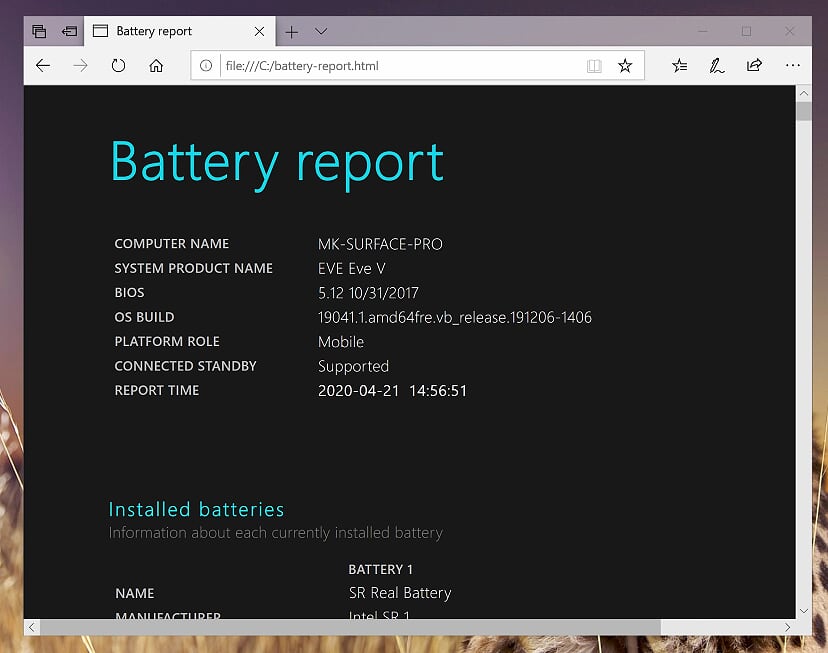
Jika kamu menggunakan laptop dengan sistem operasi Windows, kamu bisa menggunakan beberapa metode berikut:
Melalui Command Prompt (CMD)
Cara ini mudah dan nggak butuh aplikasi tambahan. Ikuti langkah-langkah ini:
- Tekan Windows + R, ketik cmd, lalu tekan Enter.
- Ketik perintah berikut: codepowercfg /batteryreport
- Tekan Enter, dan sistem akan membuat laporan battery health laptop kamu. Laporan ini biasanya disimpan di direktori C:\Users\[NamaUser]\battery-report.html.
- Buka file tersebut melalui browser, lalu lihat bagian Battery Capacity History dan Battery Life Estimates.
Bagian tersebut menunjukkan kapasitas baterai saat ini dibandingkan kapasitas awalnya. Jika angka Full Charge Capacity jauh di bawah Design Capacity, artinya kesehatan baterai sudah menurun
Menggunakan Aplikasi Bawaan Laptop
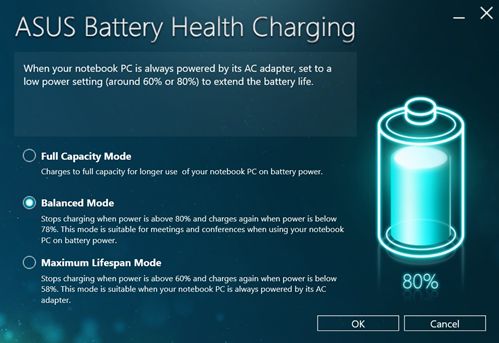
Beberapa merek laptop seperti ASUS, Lenovo, atau Dell punya software bawaan untuk memeriksa battery health. Contohnya:
- ASUS Battery Health Charging
- Lenovo Vantage
- Dell Power Manager
Langkah-langkahnya cukup mudah:
- Buka aplikasi bawaan dari pabrikan laptop.
- Cari opsi Battery Health atau Battery Status.
Periksa informasi yang diberikan, seperti persentase battery health dan saran penggunaan.
Menggunakan Aplikasi Pihak Ketiga
Kalau laptop kamu tidak memiliki software bawaan, jangan khawatir. Kamu bisa menggunakan aplikasi gratis pihak ketiga seperti HWMonitor atau BatteryCare.
Langkahnya:
- Download dan instal aplikasi tersebut.
- Buka aplikasinya, lalu cari bagian Battery Health atau Wear Level.
- Di sana, kamu bisa melihat informasi lengkap tentang kesehatan baterai, termasuk kapasitas awal dan kapasitas saat ini.
Aplikasi ini juga bisa memantau suhu baterai dan memberikan tips penggunaan yang lebih baik.
Cara Cek Battery Health di macOS

Buat kamu pengguna MacBook, caranya juga cukup sederhana:
- Tahan tombol Option sambil klik logo Apple di pojok kiri atas layar.
- Pilih System Information > Power.
- Lihat bagian Cycle Count dan Condition.
- Jika status baterai menunjukkan Normal, artinya kondisinya masih baik.
- Jika statusnya Replace Soon atau Service Battery, baterai sudah mulai bermasalah dan mungkin perlu diganti.
Tips Menjaga Battery Health Agar Awet

Setelah berhasil cek baterai health laptop, langkah selanjutnya adalah menjaga baterai agar tetap awet. Berikut beberapa tipsnya:
- Jangan biarkan baterai 0%. Usahakan selalu mengisi daya saat baterai mencapai 20%.
- Hindari overcharging. Lepaskan charger saat baterai penuh untuk menghindari panas berlebih.
- Gunakan mode hemat daya saat tidak memerlukan performa maksimal.
- Kalibrasi baterai secara berkala dengan mengisi hingga penuh, lalu gunakan hingga habis, dan isi lagi.
- Jaga suhu laptop. Hindari penggunaan laptop di tempat yang panas atau di atas permukaan yang tidak rata seperti kasur.
Kesimpulan
Mengetahui cara cek baterai health laptop itu penting untuk memastikan performa perangkat tetap optimal. Kamu bisa menggunakan CMD, aplikasi bawaan, atau software pihak ketiga sesuai dengan kebutuhan. Setelah mengetahui kondisi baterai, jangan lupa untuk menjaga kebiasaan penggunaan agar baterai tetap awet dan tidak cepat rusak.
Dengan langkah-langkah di atas, kamu nggak perlu khawatir lagi soal baterai laptop yang cepat habis atau drop. Selamat mencoba dan semoga berhasil! 😊
Tips Tambahan: Kalau baterai laptop kamu sudah menunjukkan tanda-tanda rusak parah, pertimbangkan untuk mengganti baterai di service center resmi. Baterai yang sehat = laptop yang produktif!


