

Cara Install Keyboard Bahasa Arab di Laptop dan Komputer
TipsCara Install Keyboard Bahasa Arab di Laptop dan Komputer
Pernahkah kamu membutuhkan keyboard bahasa Arab di laptop atau komputer untuk menulis dokumen, mengerjakan tugas, atau belajar bahasa Arab? Jangan khawatir, kamu tidak perlu membeli keyboard fisik khusus untuk ini. Dengan beberapa langkah sederhana, kamu bisa menginstal keyboard bahasa Arab langsung di sistem operasi Windows atau macOS. Yuk, simak caranya!
Kenapa Harus Menggunakan Keyboard Bahasa Arab?

Keyboard bahasa Arab sangat penting bagi siapa saja yang sering berkomunikasi atau bekerja dengan dokumen berbahasa Arab. Dengan keyboard ini, kamu bisa mengetik huruf-huruf Arab secara langsung, tanpa harus repot mencari karakter satu per satu menggunakan aplikasi tambahan.
Misalnya, bagi pelajar yang mempelajari bahasa Arab, atau pekerja di bidang diplomasi, agama, dan pendidikan, kemampuan untuk mengetik dalam bahasa Arab menjadi sangat esensial.
Cara Install Keyboard Bahasa Arab di Windows

Bagi pengguna Windows, berikut langkah-langkah mudah untuk mengaktifkan keyboard bahasa Arab:
1. Masuk ke Settings
Klik tombol “Start,” lalu pilih “Settings” (ikon gear).
Atau kamu bisa menekan tombol Windows + I untuk membuka Settings secara langsung.
2. Buka Time & Language
Di dalam menu Settings, pilih “Time & Language.”
Selanjutnya, klik “Language” di menu sebelah kiri.
3. Tambahkan Bahasa Arab
Klik tombol “Add a language” yang ada di bawah bagian “Preferred languages.”
Cari “Arabic” di daftar bahasa yang muncul. Kamu bisa memilih dialek tertentu, seperti Arabic (Saudi Arabia) atau Arabic (Egypt), tergantung preferensi kamu.
Klik “Next,” lalu “Install.”
4. Aktifkan Keyboard Bahasa Arab
Setelah instalasi selesai, pilih bahasa Arab di bagian "Preferred languages."
Untuk mengubah input keyboard, tekan tombol Windows + Spacebar. Ini memungkinkan kamu beralih antara keyboard bahasa Inggris dan Arab dengan mudah.
Rekomendasi Keyboard Gaming Terbaik Fantech >>>
Rekomendasi Produk Terbaik Tahun Ini
Loading products...
Cara Install Keyboard Bahasa Arab di macOS

Bagi pengguna macOS, caranya juga tidak kalah mudah. Berikut langkah-langkahnya:
1. Masuk ke System Preferences
Klik logo Apple di pojok kiri atas layar, lalu pilih “System Preferences.”
1. Masuk ke System Preferences
Klik logo Apple di pojok kiri atas layar, lalu pilih “System Preferences.”
2. Pilih Keyboard
Di menu System Preferences, pilih “Keyboard.”
Lalu, klik tab “Input Sources.”
3. Tambahkan Bahasa Arab
Klik tombol “+” di pojok kiri bawah.
Cari dan pilih “Arabic” dari daftar bahasa.
Klik “Add.”
4. Gunakan Keyboard Bahasa Arab
Untuk mengganti bahasa keyboard, klik ikon bendera di pojok kanan atas layar (menu bar), lalu pilih “Arabic.”
Kamu juga bisa menggunakan shortcut Command + Space untuk berganti bahasa input.
Tips Menggunakan Keyboard Bahasa Arab
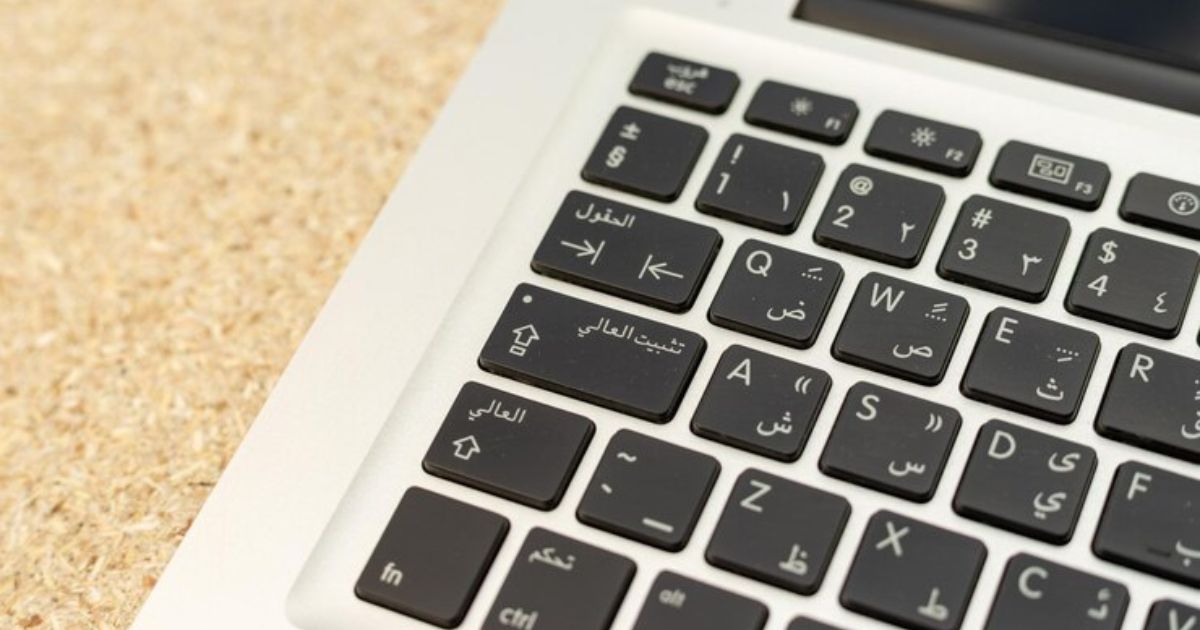
- Pelajari Tata Letak Keyboard: Tata letak keyboard bahasa Arab berbeda dengan keyboard QWERTY. Jika kamu belum terbiasa, kamu bisa mengunduh gambar tata letak keyboard Arab sebagai panduan.
- Gunakan Virtual Keyboard: Untuk pemula, kamu bisa mencoba “On-Screen Keyboard” di Windows atau “Keyboard Viewer” di macOS untuk melihat huruf Arab secara langsung.
- Latihan Mengetik Arab: Biasakan mengetik dalam bahasa Arab agar jari-jari kamu terbiasa dengan letak hurufnya.
Menginstal keyboard bahasa Arab dapat membantu kamu mengetik lebih efisien dan akurat dalam bahasa tersebut. Dengan mengikuti langkah-langkah instalasi yang sederhana di Windows atau macOS, kamu bisa langsung memulai menulis dokumen berbahasa Arab. Latihan dan penggunaan keyboard bahasa Arab akan membuatmu semakin terbiasa dan mahir dalam mengetik dalam bahasa tersebut.
Jika kamu membutuhkan keyboard mekanik yang tidak hanya stylish tetapi juga memiliki fitur canggih, coba pertimbangkan Fantech Atom 87 MK876v2 Sumi Edition Mechanical Keyboard. Keyboard ini hadir dengan desain minimalis, dilengkapi dengan pencahayaan RGB yang bisa dipilih dari 13 mode pencahayaan berbeda untuk pengalaman visual yang lebih menarik. Dilengkapi dengan teknologi hot-swappable 3 pin yang memungkinkan kamu untuk mengganti switch sesuai preferensi, serta 25 key rollover yang memastikan setiap tombol yang kamu tekan tetap terdeteksi dengan presisi, bahkan saat melakukan banyak input secara bersamaan.


