

Cara Mengatasi Masalah Umum Keyboard Gaming
TipsCara Mengatasi Masalah Umum Keyboard Gaming
Keyboard gaming adalah salah satu perangkat penting bagi para gamer yang mendukung pengalaman bermain yang lancar dan responsif. Namun, seperti perangkat elektronik lainnya, keyboard gaming juga dapat mengalami masalah dari waktu ke waktu.
Masalah ini bisa disebabkan oleh penggunaan yang intens, pengaturan yang salah, atau kerusakan pada perangkat keras. Artikel ini akan membahas beberapa masalah umum keyboard gaming serta cara mengatasinya.
Tombol Tidak Berfungsi atau Macet
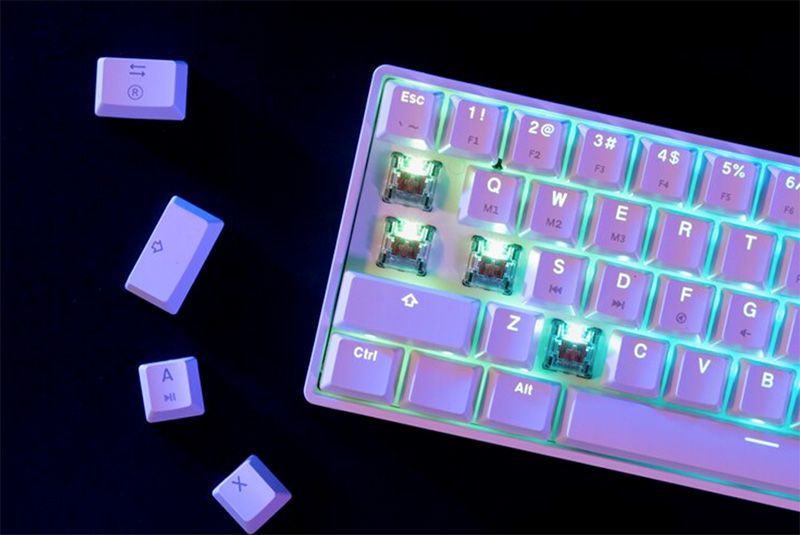
Salah satu masalah paling umum yang dialami pengguna keyboard gaming adalah tombol yang tidak berfungsi atau macet. Masalah ini bisa disebabkan oleh penumpukan debu, kotoran, atau cairan yang tumpah pada keyboard. Berikut solusi yang bisa dilakukan:
- Bersihkan Keyboard Secara Rutin: Matikan keyboard terlebih dahulu, lalu bersihkan permukaan tombol dengan kain mikrofiber atau sikat lembut. Untuk membersihkan area di antara tombol, Anda bisa menggunakan semprotan udara bertekanan. Jika ada kotoran yang menempel di bawah tombol, lepaskan tombol tersebut (jika memungkinkan) dan bersihkan dengan hati-hati.
- Periksa Sambungan USB atau Wireless: Jika tombol tetap tidak berfungsi, pastikan bahwa keyboard tersambung dengan baik ke port USB atau koneksi nirkabelnya tidak terganggu. Cobalah memindahkan port atau restart komputer untuk memastikan masalah bukan berasal dari koneksi.
- Ganti Tombol yang Rusak: Jika ada tombol yang benar-benar rusak atau tidak berfungsi sama sekali, Anda mungkin perlu mengganti switch mekanikal pada keyboard. Beberapa merek keyboard gaming menawarkan tombol yang dapat dilepas dan diganti dengan mudah.
Lampu RGB Tidak Menyala
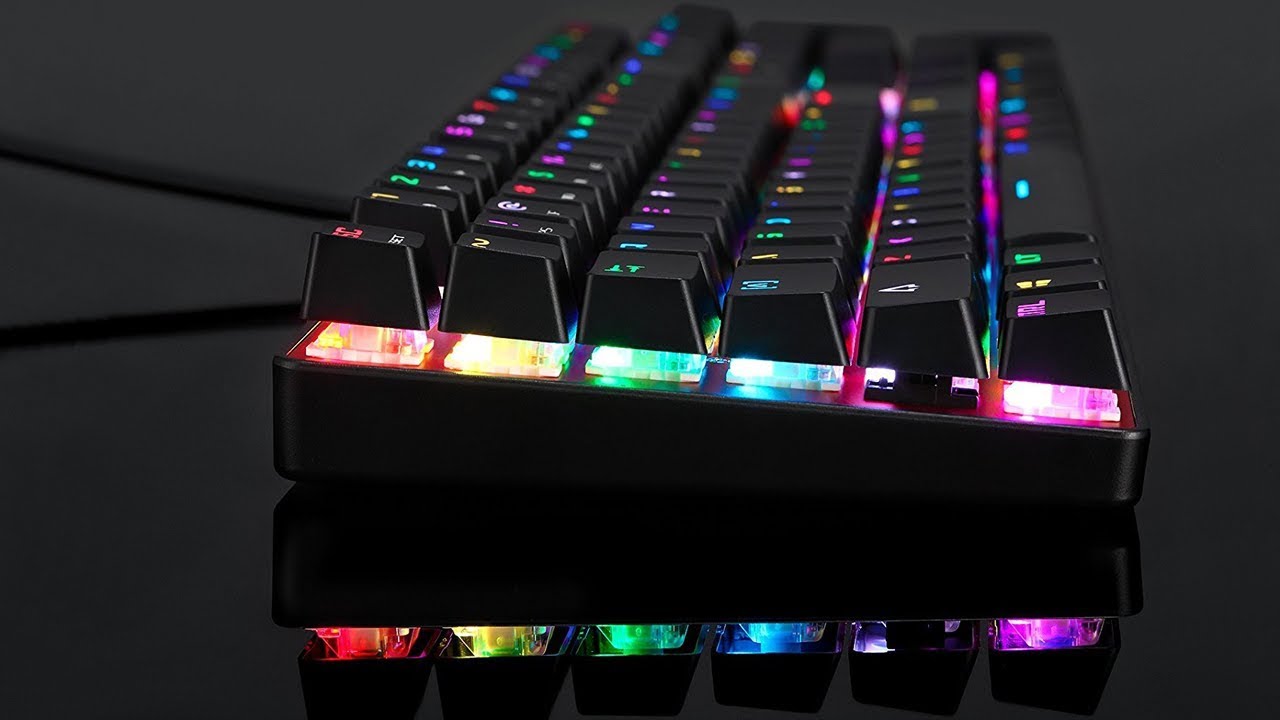
Banyak keyboard gaming modern dilengkapi dengan pencahayaan RGB yang bisa disesuaikan. Namun, sering kali lampu RGB tersebut bisa mengalami masalah, seperti tidak menyala atau tidak merespons pengaturan. Berikut solusi yang bisa dilakukan:
- Cek Pengaturan Software: Lampu RGB biasanya dapat dikendalikan melalui software yang disediakan oleh produsen keyboard. Pastikan bahwa pengaturan pencahayaan sudah benar di dalam software tersebut. Jika lampu masih tidak menyala, cobalah untuk memperbarui atau menginstal ulang software tersebut.
- Cek Driver Keyboard: Masalah pencahayaan bisa juga disebabkan oleh driver yang usang atau bermasalah. Buka Device Manager di komputer Anda dan perbarui driver keyboard gaming jika ada versi terbaru.
- Reset Keyboard: Beberapa keyboard gaming memiliki opsi reset yang bisa mengembalikan pengaturan lampu RGB ke default. Caranya bisa berbeda-beda tergantung pada merek keyboard, tetapi biasanya ada kombinasi tombol tertentu yang bisa ditekan untuk melakukan reset.
Keyboard Tidak Terdeteksi oleh Komputer

Kadang-kadang, keyboard gaming bisa mengalami masalah di mana komputer tidak mendeteksi perangkat sama sekali. Masalah ini bisa disebabkan oleh beberapa faktor, seperti masalah perangkat lunak atau kerusakan pada kabel USB. Berikut solusi yang bisa dilakukan:
- Cek Kabel dan Port USB: Pastikan kabel USB keyboard gaming tersambung dengan benar. Cobalah untuk memindahkan kabel ke port USB yang lain. Jika keyboard menggunakan koneksi nirkabel, pastikan baterai atau daya keyboard mencukupi dan receiver nirkabel sudah terpasang dengan baik.
- Restart Komputer: Cobalah me-restart komputer untuk melihat apakah masalah bisa teratasi. Beberapa kali, masalah deteksi perangkat bisa diselesaikan hanya dengan melakukan restart sistem.
- Perbarui atau Instal Ulang Driver: Jika restart tidak berhasil, coba cek Device Manager dan perbarui driver keyboard gaming. Jika keyboard tetap tidak terdeteksi, Anda bisa mencoba menginstal ulang driver tersebut dengan menghapus driver yang ada dan membiarkan sistem mendeteksi ulang perangkat saat tersambung kembali.
Ghosting atau Key Roll Over Tidak Berfungsi

Keyboard gaming biasanya dilengkapi dengan fitur anti-ghosting dan key rollover yang memungkinkan pengguna menekan beberapa tombol secara bersamaan tanpa ada yang terlewatkan. Namun, terkadang fitur ini bisa mengalami gangguan. Berikut solusi yang bisa dilakukan:
- Periksa Pengaturan Keyboard di Software: Beberapa keyboard gaming memerlukan pengaturan khusus dalam software untuk mengaktifkan fitur anti-ghosting atau key rollover. Buka software keyboard dan pastikan fitur ini diaktifkan.
- Gunakan Port USB yang Tepat: Beberapa keyboard gaming memerlukan port USB khusus untuk berfungsi optimal. Pastikan Anda menggunakan port USB 2.0 atau 3.0 sesuai dengan spesifikasi keyboard.
- Perbarui Firmware: Jika masalah masih terjadi, cek apakah ada pembaruan firmware untuk keyboard Anda. Pembaruan firmware biasanya dapat memperbaiki bug dan meningkatkan performa fitur keyboard.
Tombol Makro Tidak Berfungsi

Banyak keyboard gaming dilengkapi dengan tombol makro yang dapat diprogram untuk menjalankan fungsi tertentu. Jika tombol makro tidak berfungsi, masalah bisa terletak pada pengaturan atau software. Berikut solusi yang bisa dilakukan:
- Cek Pengaturan di Software: Buka software yang digunakan untuk mengatur makro dan pastikan bahwa makro telah diatur dengan benar. Pastikan juga bahwa Anda telah menyimpan pengaturan tersebut dan tombol makro diaktifkan.
- Reset Pengaturan Makro: Jika makro tidak berfungsi seperti yang diharapkan, cobalah untuk mereset pengaturan makro dan mengaturnya kembali dari awal.
- Perbarui Software: Pastikan software yang Anda gunakan untuk mengelola makro diperbarui ke versi terbaru. Kadang-kadang, bug pada software bisa mengakibatkan tombol makro tidak bekerja dengan baik.
Masalah pada keyboard gaming bisa bervariasi dari masalah kecil seperti debu yang menumpuk hingga masalah yang lebih kompleks seperti driver atau firmware yang bermasalah. Sebelum permasalahan-permasalahan keyboard di atas terjadi, ada baiknya untuk memilih keyboard dengan kualitas yang bagus sejak awal.


